忍者ブログ

おやっさんのWEBサイト制作への道

WEBサイト制作ど素人のおやっさんが、HTML、CSS、PHPなど学んでいく技術ブログです。

[PR]

×

[PR]上記の広告は3ヶ月以上新規記事投稿のないブログに表示されています。新しい記事を書く事で広告が消えます。

HTML/XHTML&CCS012(text-align,ブロック要素の中央揃え)

★CSS

text-align

・・・行揃え
種類は、
{text-align: leff;}・・・左揃えです。
{text-align: right;}・・・左揃えです。
{text-align: center;}・・・左揃えです。

※インライン要素対象です。
※子孫要素も対象です。
(※文字や画像もインライン要素です。考え方としてこれが重要です。)

ブロック要素の中央揃え


例えば、
#container{
width: ~px;
margin-left: auto;
margin-right: auto;
}
と記述すると、containerのidで囲まれた部分が中央にきます。

<div id="contants01">
<div id="contants02">
<h2>らーめん<h2>
<h3>みそらーめん<h3>
<h3>カレーらーめん<h3>
<h3>とんこつらーめん<h3>
</div>
</div>
↑のソースはHTMLで記述すると↓のようになります。


らーめん


みそらーめん


カレーらーめん


とんこつらーめん


↑のCSSの記述は・・・
/* div#contents01設定 */
div#contents01 {
border: solid 1px #000000;
background-color: #00ff00;
width: 500px;
height: 300px;
}

/* div#contents02設定 */
div#contents02 {
border: solid 1px #000000;
background-color: #ff2211;
width: 300px;
height: 200px;
margin: auto;
}

/* div#contents02 h2,h3設定 */
div#contents02 h2,h3{
text-align: center;
}
となります。

contents02がcontents01の中で左右の幅が等しい中央にきてますよね。
margin: auto;のCSSの記述でそうなってます。上下は真ん中にくると思ったけどこないようですね。

ちなみに、h2,h3タグの中のテキストがインライン要素なので、text-align: center;で真ん中にきてます。rightなら右、leftなら左に来ます。

コメントアウト

上のCSSの記述のところに/* div#contents01設定 */ありますよね。
これは、コメントアウトと言ってブラウザが/* */の中に書いたものをプログラムとして読み込まないようになります。ここにCSSの説明など書けば、誰が見てもわかりやすいよになりますよね。使ってったほうが良いらしいです。

CSSは/* コメン */
HTMLは<!-- コメント -->
です。囲みは(<!---->、/* */)半角英数で、コメントは全角でもOKだそうです。
PR

HTML/XHTML&CCS011(vertical-align,class,width,height)

★CSS

vertical-align

・・・行の中でテキストや画像などの縦方向の揃え位置を指定する。
書き方は
{vertical-align: text-top;}・・・同じ段落の他のコンテンツの上揃いで表示する。
{vertical-align: text-bottom;}・・・同じ段落の他のコンテンツの下揃いで表示する。
{vertical-align: middle;}・・・同じ段落の他のコンテンツの中央揃いで表示する。
{vertical-align: baseline;}・・同じ段落の他のコンテンツの下揃いで表示する。(※デフォルトです。)
{vertical-align: super;}・・同じ段落の<span class=""></span>などでボックス化した所を上付き文字にします。
{vertical-align: sub;}・・同じ段落の<span class=""></span>などでボックス化した所を下付き文字にします。

{vertical-align: -50px;}・・・・数値、割合で指定する事もできます。いずれも基準はベースラインになります。

↓ベースラインとはこんな感じの考え方です。
ベースライン説明

※tableのセル内だとvertical-alingの値はbaseline,top,middle,bottomになります。

猫cat


↑上の段落のソースは
<p><img src="http://blog.cnobi.jp/v1/blog/user/50c7fe0bb94d9aff445a7fb29619ca3a/1347266869" alt="猫" class="cat02" />cat</p>です。

CSSは
img.cat02 {
vertical-align: -50%;
}です。どうやらマイナスでcatが上にいくと考えたほうがよさそうです。imgが下に50%行った的な考えかな?

width

・・・幅です。
書き方は
{width : ~px;}
{width : ~%;}
です。

height

・・・高さです。
書き方は
{height : ~px;}
{height : ~%;}
です。

↓padding,width,heighe,の関係はこんな感じです。


★HTML,CSS
class属性・・・CSSを適応するところを指定する事ができる属性です。
↓例です。
<img src="~" alt="~" class="add" />
↑のHTMLの記述、このimgタグだけに、例えばfolatのrightをCSSでしたい場合は
img.add {folat: right;}です。(※addというクラス名のimgタグという意味です。)
.=classです。

idとの違いは同じページ内で複数のタグに、同じclass名を指定できるところです。

div .add {folat: right;}
↑のように書くとdivタグの中のコンテンツのaddと言うクラス名のものという意味です。

<img src="~" alt="~" class="add even" />
↑のようにclass名を複数個書けます。
1ページ内のclassを少なくするためにこんな書き方をするそうです。
要は組み合わせの問題です。(※効率的にCSSを記述するってことです。)
でもレンダリング(※たぶん、ページを表示させること。音声も含まれたりします。要はCPUの負荷的なところの問題です。)速度は落ちます。

※idは1ページに一つしか同じid名を使えないのでレンダリングのときは、id="id名"で探します。classは1ページに同じクラス名を何個でも使えるのでレンダリングのときはまずclassを探して、その次にclass名を探します。なのでclassをいっぱい使うとレンダリング速度は落ちます。

HTML/XHTML&CCS010(background-image,background-repeat,background-position,float,clear)

★CSS

background-image

・・・背景画像の表示です。(※background-colorよりも優先されます。)
書き方は
{ background-image: url( 画像のパス);} です。
あくまで画像のパスなので、階層がある場合は画像のファイル名を入れてもだめです。

background-repeat

・・・背景画像の繰り返しです。
{ background-repeat: repeat;}・・・縦横くり返しです。(※デフォルトでなってます。)
{ background-repeat: repeat-x;}・・・横をくり返しです。
{ background-repeat: repeat-y;}・・・縦をくり返しです。
{ background-repeat: no-repeat;}・・・くり返し無しです。

background-position

・・・背景画像の表示位置です。
考え方として{ background-position: x座標 y座標 ;}みたいな感じです。
値の種類は、
x座標はleft,center,right,pxがあります。pxだと、例えば-3pxだと左へ3px背景画像が移動します。3pxだと右へ3px背景画像が移動します。
y座標はtop,center,bottom,pxがあります。pxだと、例えば-3pxだと上へ3px背景画像が移動します。3pxだと下へ3px背景画像が移動します。(※少しややこしいけど覚えましょう。)
※pxで指定することは、あんまりないそうです。
デフォルトで{ background-position: left top ;}的なものになっています。


メニュー


●醤油ラーメン


●塩ラーメン


●味噌ラーメン


●とんこつラーメン


上のラーメンゾーンのソースは、
<div id="ramen">
<h3 id="button">メニュー</h3>
<p>●醤油ラーメン</p>
<p>●塩ラーメン</p>
<p>●味噌ラーメン</p>
<p>●とんこつラーメン</p>
</div>
です。
ラーメンゾーンのCSSは、
メニューボタン:
h3#button {
background-image: url(http://blog.cnobi.jp/v1/blog/user/50c7fe0bb94d9aff445a7fb29619ca3a/1347456692);
background-repeat: no-repeat;
padding-left: 20px;
}
ラーメンイメージ:
div#ramen {
background-image: url(http://blog.cnobi.jp/v1/blog/user/50c7fe0bb94d9aff445a7fb29619ca3a/1347460117);
background-repeat: repeat;
background-position: center top;
}
です。

float

・・・右寄せ、左寄せ
書き方は、
{ float: left;}・・・左寄せです寄せです。
{ float: right;}・・・右寄せです。
{ float: none;}・・・無しです。


clear

・・・回り込み解除です。
書き方は、
{ clear: left;}・・・左のみ回り込み解除です。
{ clear: right;}・・・右のみ回り込み解除です。
{ clear: none;}・・・回り込みを解除しないです。
{ clear: both;}・・・左右どちらでも回り込み解除です。(※ほとんどこれしか使いません。)
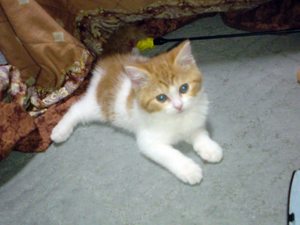
猫こんにちわだにゃん。うちはスコティッシュフォールド。よくわからん種類の猫にゃん。


↑上の画像と文のソースは
<p><img src="http://blog.cnobi.jp/v1/blog/user/50c7fe0bb94d9aff445a7fb29619ca3a/1347266869" alt="猫" />こんにちわだにゃん。うちはスコティッシュフォールド。よくわからん種類の猫にゃん。</p>です。

猫こんにちわだにゃん。うちはスコティッシュフォールド。よくわからん種類の猫にゃん。

です。

↑上の画像と文のソースは
<p><img src="http://blog.cnobi.jp/v1/blog/user/50c7fe0bb94d9aff445a7fb29619ca3a/1347266869" alt="猫" class="cat01" />こんにちわだにゃん。うちはスコティッシュフォールド。よくわからん種類の猫にゃん。</p>です。


CSSでfloatを右寄せに設定してます。CSSの記述は。
img.cat01 {
float: right;
}

↓先生お勧めのサイトシーイング
ANESSA
TUBAKI
アクアレーベル
資生堂の化粧品のサイトです。
↓資生堂の大元?のサイトもリンクしときます。このサイトから上でリンクしてあるサイトにとべます。
ワタシプラス

HTML/XHTML&CCS009(<img src="~" alt="~" />、borderを使って、マークや下線を作る。)

★タグ

<img src="~" alt="~" width="~" height="~" />


WEBページに画像を貼り付けるタグです。
src属性で画像のパス(※住所みたいなものだと思います。)
altは画像の説明を簡単に明快に書きます。アクセシビリティの観点からみて視覚に障害ある人とかの事も考えられてるんだと思います。意味のない記号や模様の画像などの場合には
alt=""(※属性名なし)でも可だそうです。

widthは画像の横のサイズ
heightは画像の縦のサイズを指定します。
(※単位はpxと決まっているので書きません。)

width、heightは現在のブラウザ類では指定しなくても大丈夫だそうです。
(※指定しないと画像の本来のサイズで貼り付けられます。)
でも指定しておいたほうがレイアウトの崩れを防げるので指定しておきましょう。
(※たぶんブラウザの読み込みの助けにもなると思います。)
widthとheightはCSSでも指定できますので、おなじサイズの画像がいっぱいあるときは
CSSで一括指定したほうが楽だそうです。
CSSでの記述は、
{ width: ~; height: ~; }みたいな感じです。

例えば
●<p><img src="http://blog.cnobi.jp/v1/blog/user/50c7fe0bb94d9aff445a7fb29619ca3a/1347266869" alt="猫” width="300" height="225" /></p>だと・・・

猫

と指定した原寸大のサイズで表示されます。

●<p><img src="http://blog.cnobi.jp/v1/blog/user/50c7fe0bb94d9aff445a7fb29619ca3a/1347266869" alt="猫” /></p>でも・・・

猫


画像そのままのサイズが表示されます。

●srcのパスをわざと間違えて
<p><img src="http://file.oyassanb.blog.shinobi.jp/85e62678aaa.jpeg" alt="猫" width="300" height="255" /></p>だと

猫

画像のパス(※住所的なところ)が間違っているので画像は表示されませんがサイズは指定しているのでサイズの枠みたいなところは表示されます。猫はaltの属性値が表示されます。

●srcのパスをわざと間違えて、画像のサイズも指定しないと
<p><img src="http://file.oyassanb.blog.shinobi.jp/85e62678aaa.jpeg" alt="猫" /></p>だと

猫


サイズをしていないのでこんな感じに表示されます。これだと、その後につづくレイアウトが崩れてしまうので可能性大なので、widthとheightは指定したほうがよさそうです。

★CSS

borderを使って、マークや下線を作る。


CSSを
●{ border-left: solid 16px #66aa66; pdding-left: 5px; }
等と指定してマークを作ります。そうすると・・・

HTMLについて


とborderをマーク的に使えます(※padding-leftで余白をHTMLについての右に5px空けています。)

●{ border-bottom: solid 2px #66aa66; pdding-bottom: 3px; }と指定すれば・・・

HTMLについて


こんな風に下線を付けられます。(※padding-bottomで余白をHTMLについての下に3px空けています。)
(※この二つはあくまでも例です。いろいろ自分でやってみましょう。)

↓先生がJPEGを軽量化しれくれるサイトを教えてくれました。使ってみると結構便利です。

JPEGmini

HTML/XHTML&CCS008(div,id,border,background-color,paddingとmarginの一括指定)

★タグ

<div>~</div>

・・・グループ化(文書上の意味は持たない。)
例です。
<div id="container">
<div id="header">
<h1>~</h1>
<p>~</p>
<div>~</div>
<div id="contents">
<h2>~</h2>
<p>~</p>
<div>~</div>
<div id="footer">
<address>~</address>
<div>~</div>
感じです。
<div id="~">

idで指定します

。(idの属性名は基本、半角英数字なら自由だと思います。たぶんです。)
全てのタグに指定可能です。
同一ページ内では同じid名を複数のタグに指定できないです。
上の例だと・・・
headerがページの一番上、(ページの看板的なところ?)をグループ化しています。
contentsがページの内容的なところをグループ化しています。
footerがページの一番下的なところをグループ化しています。
containerがスペルが難しいですが、全体をグループ化しています。

CSSでの書き方は、例えば・・・
div#container {~:~;}です。
containerというidのdivです。
div #container {~:~;}と・・・divの後ろに半角スペースを入れると、
divの中のcontainerというid名を持ったタグという意味になります。
要は#がidって意味です。
★CSS

border-style

・・・枠線の種類です。
種類は
{ border-style: none;}・・・罫線を表示しない。
{ border-style: solid;}・・・実線です。
{ border-style: double;}・・・二重線です。
{ border-style: ridge;}・・・なんか立体的な線です。
{ border-style: groove;}・・・なんか立体的な線です。
{ border-style: inset;}・・・なんか立体的な線です。
{ border-style: outset;}・・・なんか立体的な線です。
※solidだけ覚えとけば大丈夫だそうです。

border-width

・・・枠線の太さです。
書き方は、
{ border-width: ~px;}
です。

border-color

・・・枠線の色です。
書き方は、
{ border-color: #~;}
です。

style,width,colorをまとめて書けます。
書き方は、例えば
{ border: solid 1px #ff0000;}とかです。
例えば、
pタグのidを
<p id="border">ぽぽんた</p>にして
CSSで
p#border { border: ridge 6px #ff0000;}に指定すると

ぽぽんた


と表示されるわけです。

background-color

・・・背景色です。前にも書いたかな?
ブロック要素にもインライン要素にも使えます。

上のpタグで作った”ぽぽんた”はブロック要素です。borderで囲んだ中に空白の部分がありますよね。ブロック要素では見えない空白部分もあるわけです。
インライン要素では例えば<a href="aaa">aaa</a>
aaa
と余分な空白がないわけです。

paddingの一括指定


例えば、
{padding: 10px 20px 30px 40px;}
だと上(10px)、右(20px)、下(30px)、左(40px)、の順番です。

{padding: 10px 20px 30px;}
だと上(10px)、左右(20px)、下(30px)、の順番です。

{padding: 10px 20px;}
だと上下(10px)、左右(20px)、の順番です。

{padding: 10px;}
だと上下左右(10px)です。

※marginも同じ考え方でできます。

先生お勧めのアプリ
自分はスマホ持ってないのでできないです。
セカイカメラ

先生お勧めの注目されてる技術を使ってる動画が見れるサイト
Ralph Lauren 4D
建物にプロジェクターで立体的な映像を映して、本当にあるようにみせるみたいな感じです。

先生おすすめの技術を使って活動する人たちのサイト
AR三兄弟
拡張現実という手法を使って写した映像にあたかもそこに何かがあるように見せています。

カレンダー

12 2026/01 02
S M T W T F S
1 2 3
4 5 6 7 8 9 10
11 12 13 14 15 16 17
18 19 20 21 22 23 24
25 26 27 28 29 30 31

フリーエリア

にほんブログ村 IT技術ブログ HTML/CSSへ にほんブログ村 IT技術ブログ PHPへ

最新コメント

[11/23 テスト]

プロフィール

HN:
おやっさん
性別:
非公開

バーコード

ブログ内検索

P R

忍者ツールズプロフィール

忍者ツールズプロフィールは終了しました

カウンター